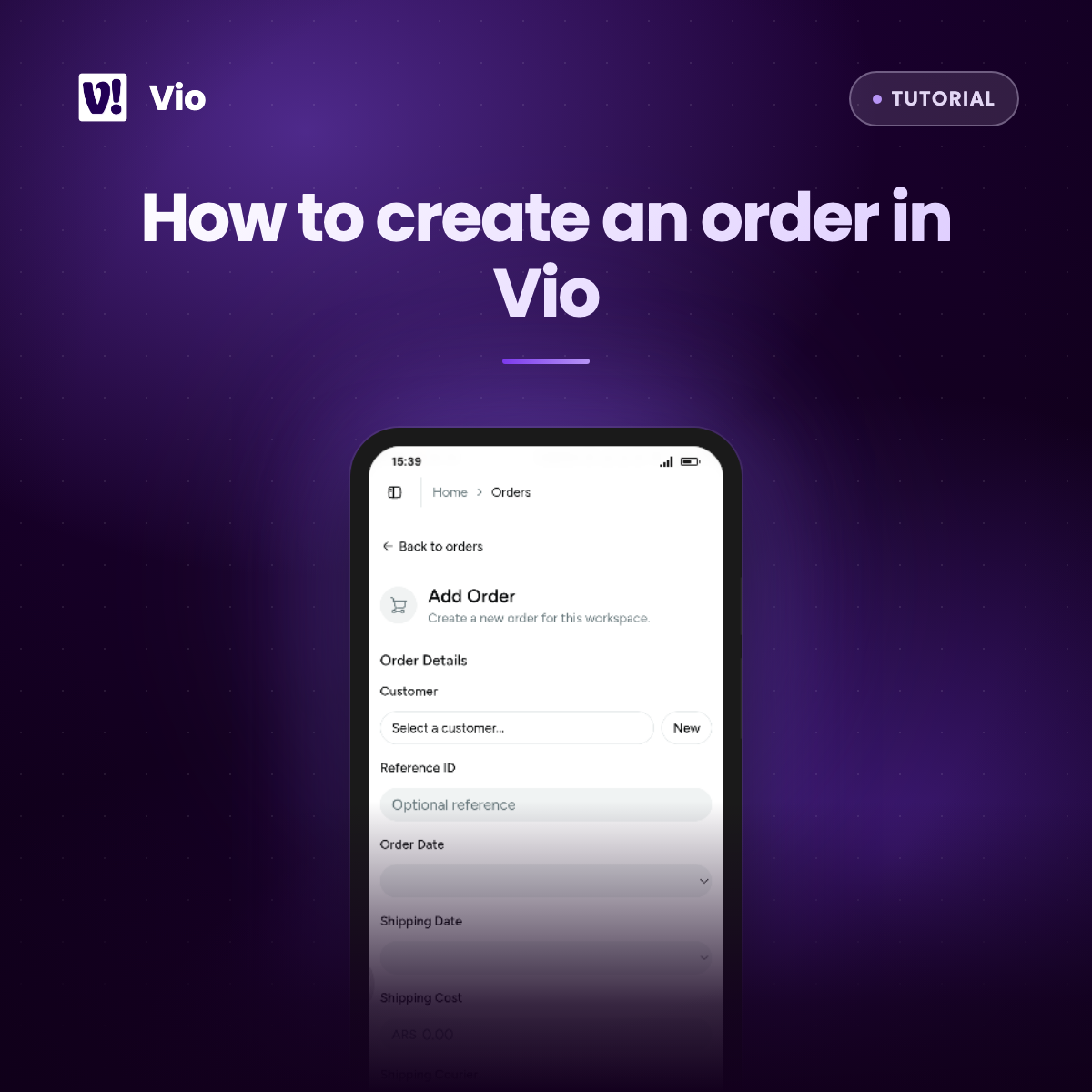

Pesanan adalah tempat semuanya bertemu: pelanggan, produk yang mereka beli, detail pengiriman, dan pembayaran. Inilah jantung back office Anda — dan di Vio semuanya ada dalam satu formulir.
Sebelum mulai, pastikan pelanggan sudah ada di workspace Anda, karena pesanan terhubung ke data pelanggan yang sudah dibuat.
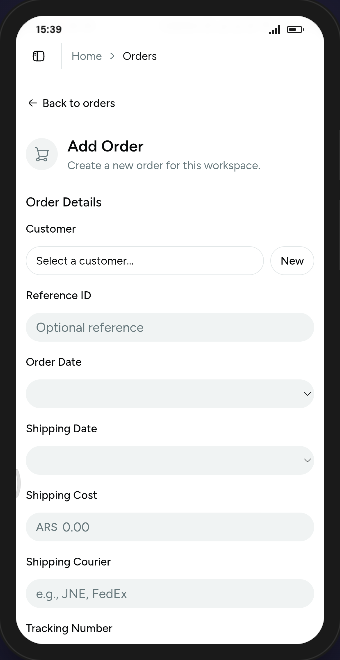 Formulir Tambah Pesanan menghubungkan pelanggan, item, dan pengiriman di satu tempat.
Membuat pesanan langkah demi langkah
- Buka Pesanan di workspace Anda dan klik tombol +.
- Pilih Pelanggan dengan pemilih yang dapat dicari. Butuh pelanggan baru? Gunakan aksi Baru untuk menambahkannya tanpa kehilangan progres Anda.
- Tetapkan tanggal pesanan dan tambahkan ID Referensi jika Anda memerlukan penomoran sendiri.
- Tambahkan item: cari produk, dan Vio akan mengisi nama serta harganya. Sesuaikan jumlah dan harga sesuai kebutuhan.
- Tambahkan diskon dan biaya pengiriman jika berlaku.
- Isi detail pengiriman — tanggal, kurir, dan nomor resi — serta pilih alamat penagihan dan pengiriman.
- Simpan, dan pesanan akan muncul di bagian atas daftar Anda.
Saat Anda memilih pelanggan, Vio memuat alamat tersimpan mereka, dan alamat default otomatis mengisi kolom penagihan serta pengiriman — mengurangi hal yang harus diketik.
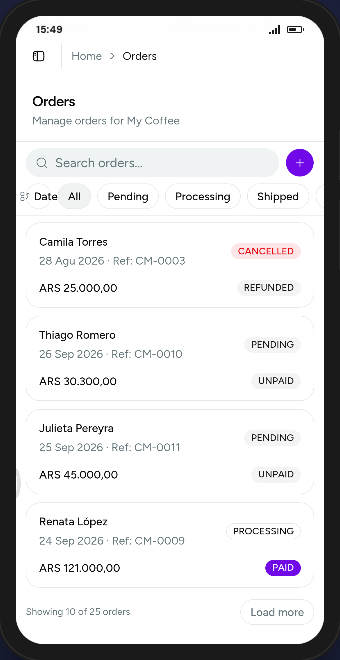 Daftar pesanan melacak status dan pembayaran secara sekilas, dari tertunda dan belum dibayar hingga terkirim dan sudah dibayar.
Beberapa hal yang perlu diketahui
- Setelah pesanan dibuat, Anda dapat memperbarui status-nya (tertunda, diproses, dikirim, terkirim, dibatalkan) dan pembayaran (dibayar, belum dibayar, dikembalikan) dari tampilan edit.
- Pesanan dapat difilter berdasarkan status dan dicari, sehingga menemukan pesanan tertentu tetap cepat.
- Pemilih item dan pelanggan menampilkan pengenal yang mudah dibaca — ID referensi pelanggan dan SKU produk — alih-alih ID internal.
Siap menerima pesanan pertama Anda?
Tambahkan pelanggan, pilih produk, dan buat pesanan dari awal hingga akhir.
0 Komentar
Ikuti percakapan