
Pesanan masuk lewat WhatsApp, Anda balas harganya, pelanggan setuju. Lalu tibalah bagian yang tidak pernah selesai: membuat nota. Anda buka Word, mencari template yang entah di mana, dan mengetik ulang barang yang lima menit lalu sudah Anda tulis di chat.
Artikel ini membahas cara membuat nota dari pesanan lewat dua jalan. Pertama, cara manual yang paling sering diajarkan, termasuk bagian yang jarang dibahas: apa yang terjadi saat pesanan berubah. Kedua, cara membuat nota dari pesanan yang sudah tercatat di workspace, sehingga tidak ada yang perlu diketik dua kali.
Satu catatan soal istilah. Di Vio, nota dihasilkan sebagai dokumen invoice berformat PDF atau PNG dari sebuah pesanan. Artikel ini tetap memakai kata “nota” karena itu yang Anda pakai sehari-hari.
Cara membuat nota yang paling umum — dan kenapa cepat bikin capek
Cara paling tua adalah buku nota rangkap dua. Anda menulis nama pelanggan, barang, jumlah, dan total, lalu lembar pertama diberikan ke pembeli dan salinannya disimpan. Untuk satu atau dua transaksi sehari, cara ini masih masuk akal.
Naik satu tingkat, banyak pemilik membuat template nota di Word. Kop toko dibuat sekali, kolom barang diisi setiap kali, lalu file disimpan dengan nama pelanggan. Hasilnya rapi, tetapi setiap nota baru berarti satu file baru yang harus dinamai dan dicari lagi nanti.
Excel dipakai kalau Anda ingin totalnya dihitung otomatis. Anda menyiapkan baris rumus, menyalinnya ke sheet baru, lalu menyimpan hasilnya sebagai PDF. Canva muncul karena alasan lain: tampilannya lebih enak dilihat, terutama kalau nota Anda juga dipakai sebagai materi promosi.
Semua cara itu punya satu kesamaan. Nota adalah dokumen yang Anda bangun dari nol setiap kali, dan datanya tidak tinggal di tempat yang sama dengan pesanannya. Anda yang menjadi jembatan antara chat, buku, dan dokumen.
Masalahnya muncul di dua momen. Pertama, pesanan berubah: pelanggan menambah satu item, minta alamat kirim diganti, atau Anda salah memasukkan ongkos kirim. Di buku nota Anda mencoret, di Word dan Excel Anda membuka file lalu memastikan totalnya benar lagi.
Kedua, Anda butuh nota yang sama untuk kedua kalinya. Pelanggan minta salinan, atau Anda sedang mencocokkan penjualan akhir bulan. Kalau filenya tidak ketemu, Anda membuat ulang dari awal, dan kali ini ada risiko angkanya tidak sama dengan yang sudah diterima pelanggan.
Itu bukan kelalaian Anda. Itu memang cara kerja dokumen yang dibuat terpisah dari pesanannya.
Komponen nota yang wajib ada
Sebelum bicara alat, ada baiknya sepakat dulu isinya. Nota yang bisa dipakai untuk konfirmasi, penagihan, dan pencocokan biasanya memuat:
- Nomor nota — berurutan, supaya satu transaksi bisa dirujuk tanpa menyebut nama pelanggan.
- Tanggal nota — kapan dokumen dibuat, bukan kapan barang dikirim.
- Identitas toko — nama usaha, alamat, dan nomor yang bisa dihubungi.
- Identitas pelanggan — nama, nomor telepon, dan alamat kirim bila barang dikirim.
- Rincian barang — nama item, jumlah, harga satuan, dan subtotal per baris.
- Perhitungan uang — subtotal, diskon, biaya kirim, dan total akhir.
- Status pembayaran — sudah dibayar atau belum, beserta metode yang dipakai.
- Catatan — instruksi khusus, misalnya waktu pengiriman atau permintaan pelanggan.
Kalau semua poin di atas ada, nota Anda sudah cukup lengkap untuk sebagian besar transaksi UMKM. Yang paling sering terlewat justru poin terakhir, padahal catatan kecil di situ yang menyelamatkan Anda saat pelanggan bertanya soal jadwal kirim.
Cara membuat nota dari pesanan di Vio (langkah demi langkah)
Di Vio, Anda tidak memulai dari dokumen kosong. Nota dibuat dari pesanan yang sudah ada, jadi pelanggan, item, dan totalnya sudah terisi sebelum Anda memilih format file.
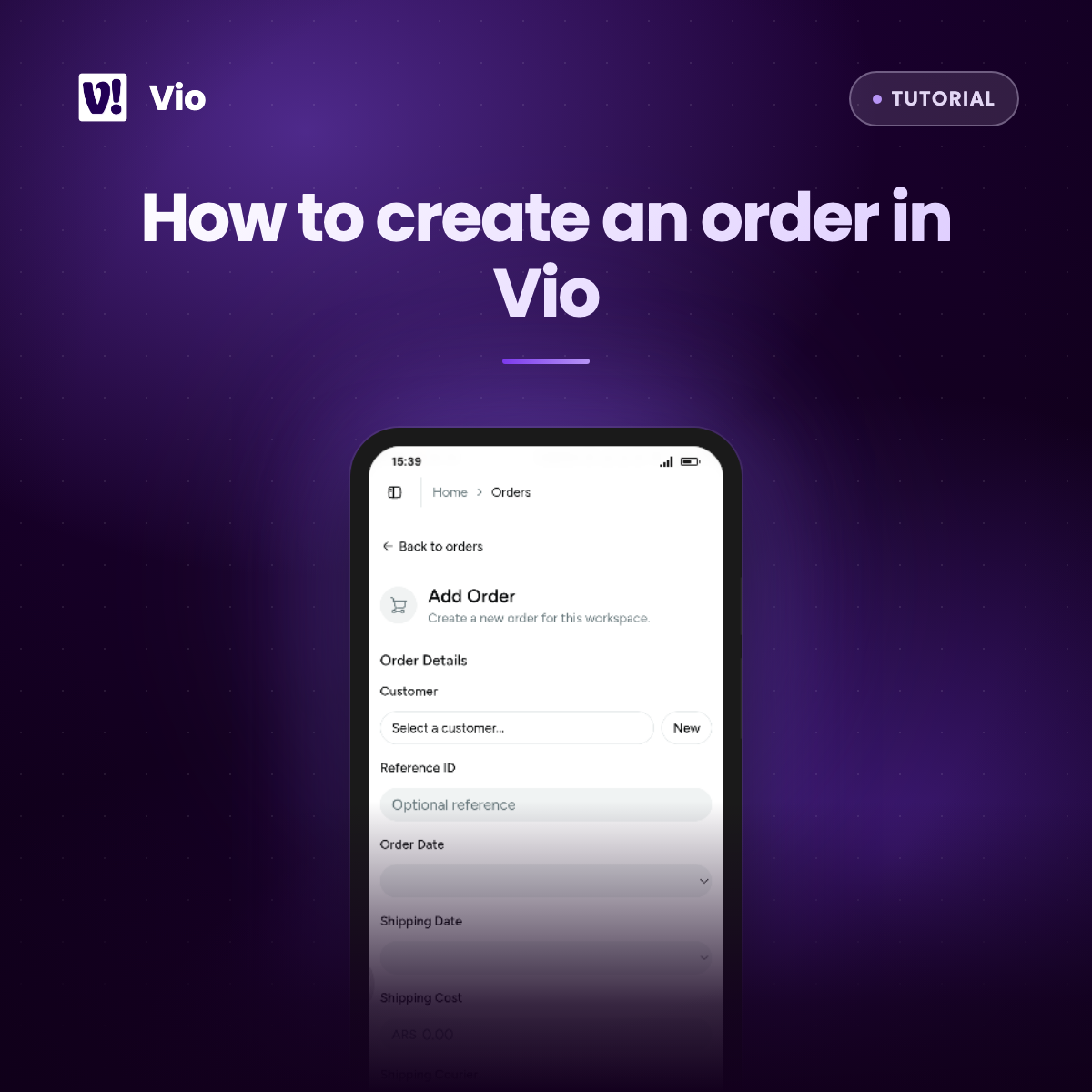
Pesanan perlu dibuat lebih dulu. Panduannya ada di membuat pesanan. Kalau pelanggannya juga belum tercatat, mulailah dari menambahkan pelanggan.
- Buka Pesanan dan pilih pesanan yang ingin dibuatkan nota. Gunakan pencarian atau filter status kalau daftarnya sudah panjang.
- Periksa halaman detail pesanan. Pastikan pelanggan, item, jumlah, harga, diskon, dan biaya kirim sudah benar, karena dokumen akan mengikuti isi pesanan ini.
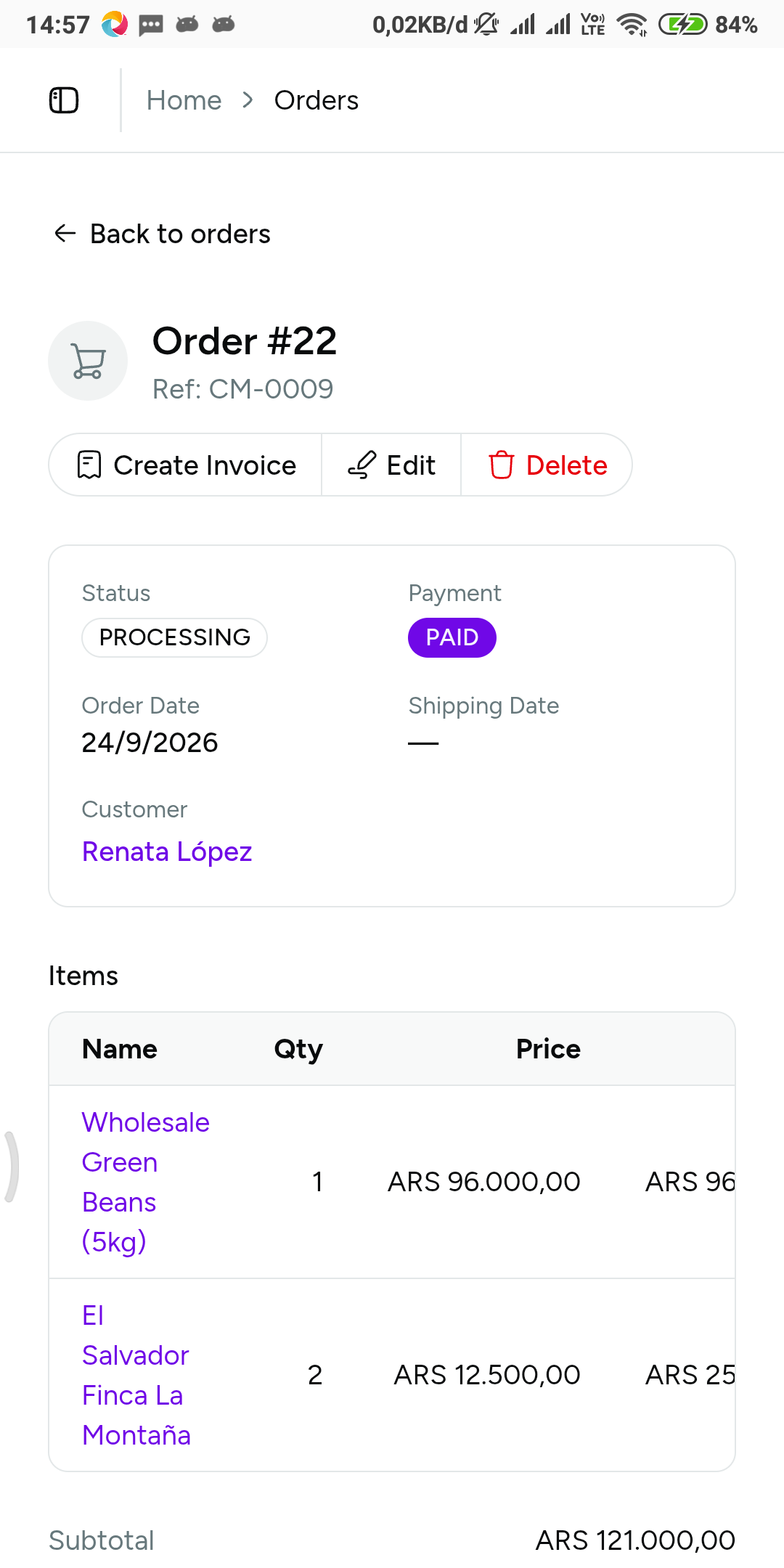 Halaman detail pesanan adalah titik awal nota: semua item dan total sudah ada di sini.
- Jalankan aksi untuk membuat invoice dari pesanan itu.
- Pilih jenis keluaran: PDF untuk dokumen yang siap dicetak atau dikirim, PNG untuk gambar yang mudah dibuka di chat.
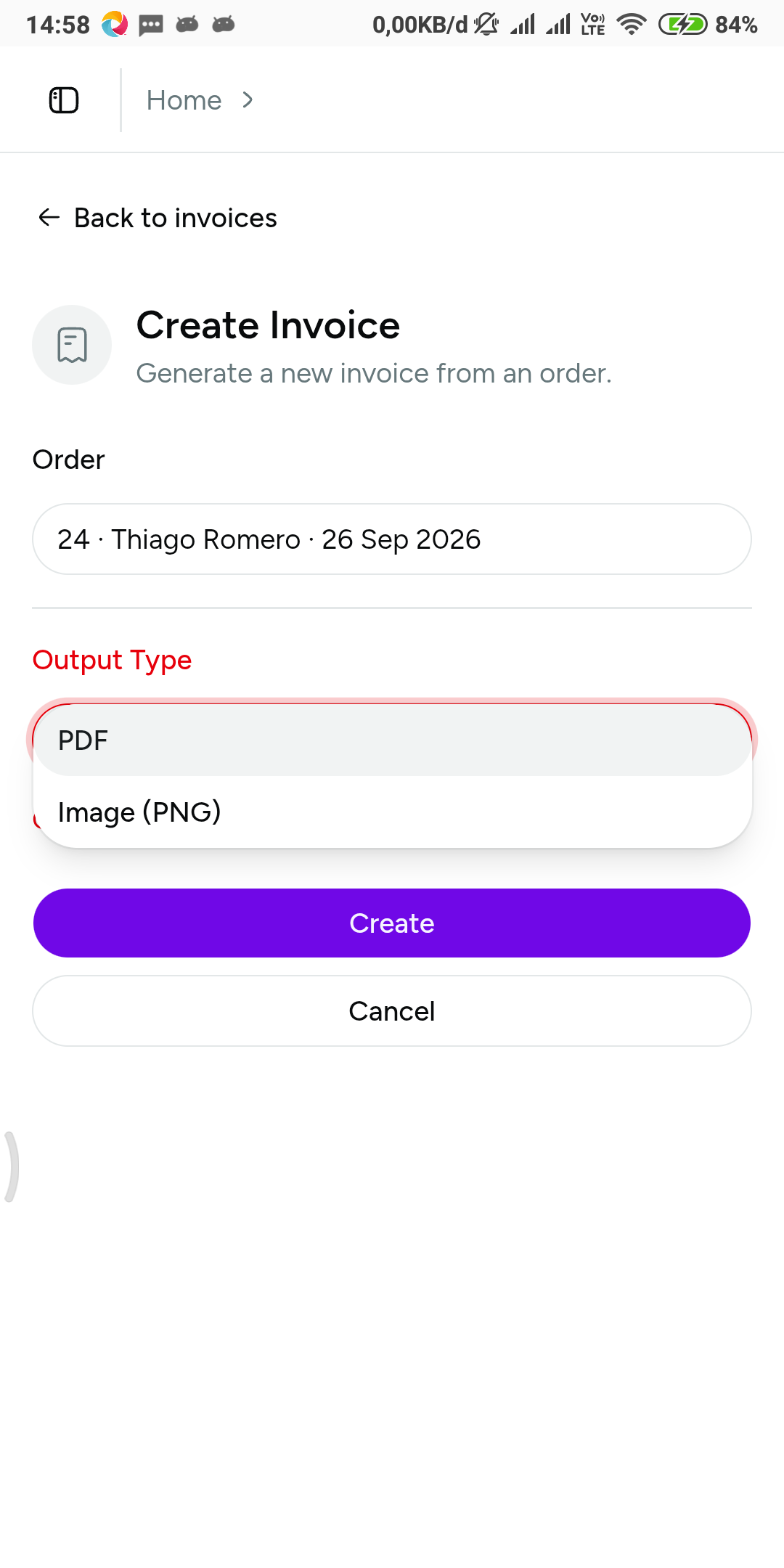 Pilih PDF atau PNG sesuai cara Anda mengirim nota ke pelanggan.
- Unduh file notanya. Dokumen memuat nomor invoice, nama pelanggan, rincian item, dan total dalam mata uang workspace — sementara tautan balik ke pesanannya ada di halaman invoice di Vio.
- Kirim ke pelanggan. Nota tetap tersimpan di daftar invoice, jadi Anda tidak perlu mengarsipkan file di folder terpisah.
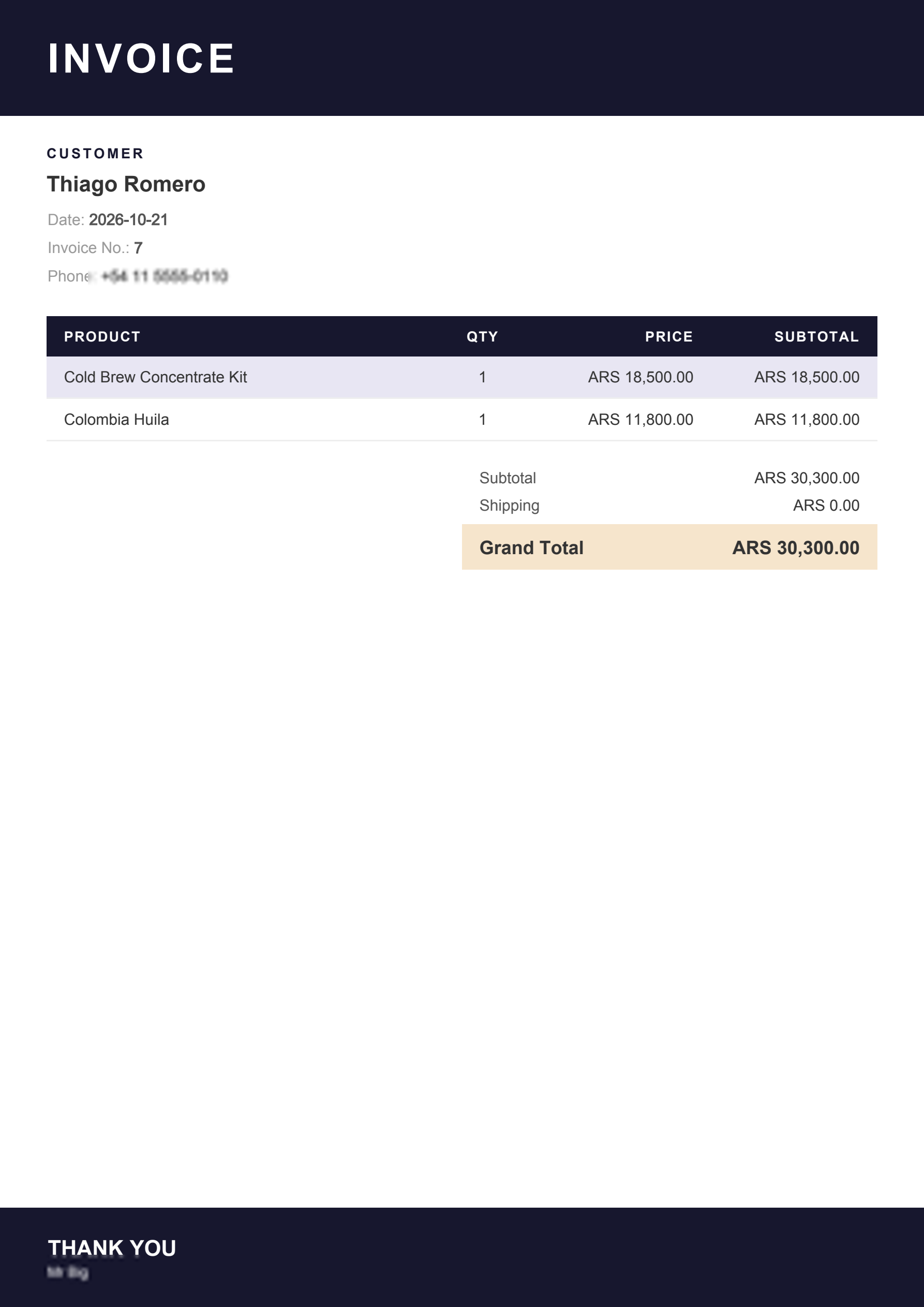 Dokumen nota yang sudah jadi, lengkap dengan nomor invoice dan total pesanan.
Kalau Anda lebih suka bekerja lewat percakapan, asisten di workspace juga bisa diminta membuat invoice dari pesanan tertentu. Sebutkan pesanannya, lalu periksa dan unduh dokumen yang disiapkan.
Satu hal yang perlu diingat: mencatat pesanan tetap melibatkan Anda. Pesanan dari WhatsApp tidak masuk sendiri ke workspace, jadi Anda atau tim Anda yang membuat catatannya, dan nota mengikuti catatan itu.
Kalau pesanan berubah, nota tinggal dibuat ulang
Inilah bagian yang paling berbeda dari cara manual. Karena nota dibuat dari pesanan, sumber kebenarannya ada di pesanan, bukan di dokumen.
Misalnya pelanggan menambah satu item setelah nota dikirim, atau ternyata ongkos kirim yang Anda masukkan terlalu besar. Yang Anda perbaiki adalah pesanannya. Setelah itu, buka invoice terkait dan buat ulang dokumennya. Tidak ada pengetikan ulang, karena item dan total baru mengikuti pesanan yang sudah diperbarui.
Kalau dokumen lama sudah terlanjur dikirim dan tidak boleh dipakai lagi, tandai invoice itu sebagai void. Status invoice di Vio hanya dua, issued dan void, jadi jelas mana dokumen yang masih berlaku.
Hal yang sama berlaku saat Anda butuh nota yang sama untuk kedua kalinya. Pelanggan minta salinan, atau Anda sedang mencocokkan penjualan bulan ini. Buka daftar invoice, cari berdasarkan status, lalu unduh filenya lagi. Tidak ada dokumen yang perlu dibangun dari awal.
Nota, invoice, dan kwitansi: bedanya di mana?
Nota, invoice, dan kwitansi sering dipakai bergantian, padahal fungsinya berbeda. Nota adalah catatan transaksi jual beli yang biasanya langsung diberikan saat pesanan terjadi. Invoice adalah tagihan yang merinci jumlah yang harus dibayar. Kwitansi adalah bukti bahwa pembayaran sudah diterima.
Di toko kecil, satu lembar sering merangkap ketiganya. Di Vio, dokumennya bernama invoice karena dibuat dari pesanan, meski pelanggan Anda mungkin tetap menyebutnya nota. Kalau pembayaran berubah, perbarui status pembayaran di pesanannya.
Pertanyaan yang sering muncul (FAQ)
Apakah saya harus membuat pesanan dulu sebelum bisa membuat nota?
Ya. Di Vio, nota dibuat dari pesanan yang sudah tercatat, bukan dari formulir dokumen terpisah. Urutan ini sengaja: item, harga, dan total diambil dari pesanan, jadi tidak ada angka yang perlu diketik dua kali. Kalau pesanannya belum ada, buat dulu lewat menu Pesanan.
Kalau ada angka yang salah, apakah file notanya bisa diedit?
File PDF atau PNG tidak diedit langsung. Perbaiki dulu pesanannya, misalnya jumlah item atau biaya kirim, lalu buat ulang dokumennya dari invoice terkait. Dokumen baru akan mengikuti data pesanan yang sudah benar, dan dokumen lama bisa ditandai void agar tidak dipakai lagi.
Format file apa yang saya dapatkan?
Saat membuat nota dari pesanan, Anda memilih PDF atau PNG. PDF cocok untuk dicetak atau dilampirkan sebagai dokumen, sedangkan PNG lebih mudah dilihat langsung di chat. Kalau satu invoice punya lebih dari satu file, Anda bisa mengunduh file yang Anda butuhkan saja.
Pelanggan minta salinan nota lama, bagaimana caranya?
Buka daftar invoice di workspace dan cari dokumen yang dimaksud. Anda bisa memfilter berdasarkan status, lalu mengunduh filenya lagi. Karena nota tersimpan bersama pesanannya, Anda juga bisa membuka pesanan asal untuk memastikan transaksinya memang yang benar sebelum mengirim salinan.
Mulai dari satu workspace, lalu buat nota pertama Anda dari pesanan yang sudah ada. Nota berikutnya tinggal mengikuti pesanan yang sama.

0 Komentar
Ikuti percakapan