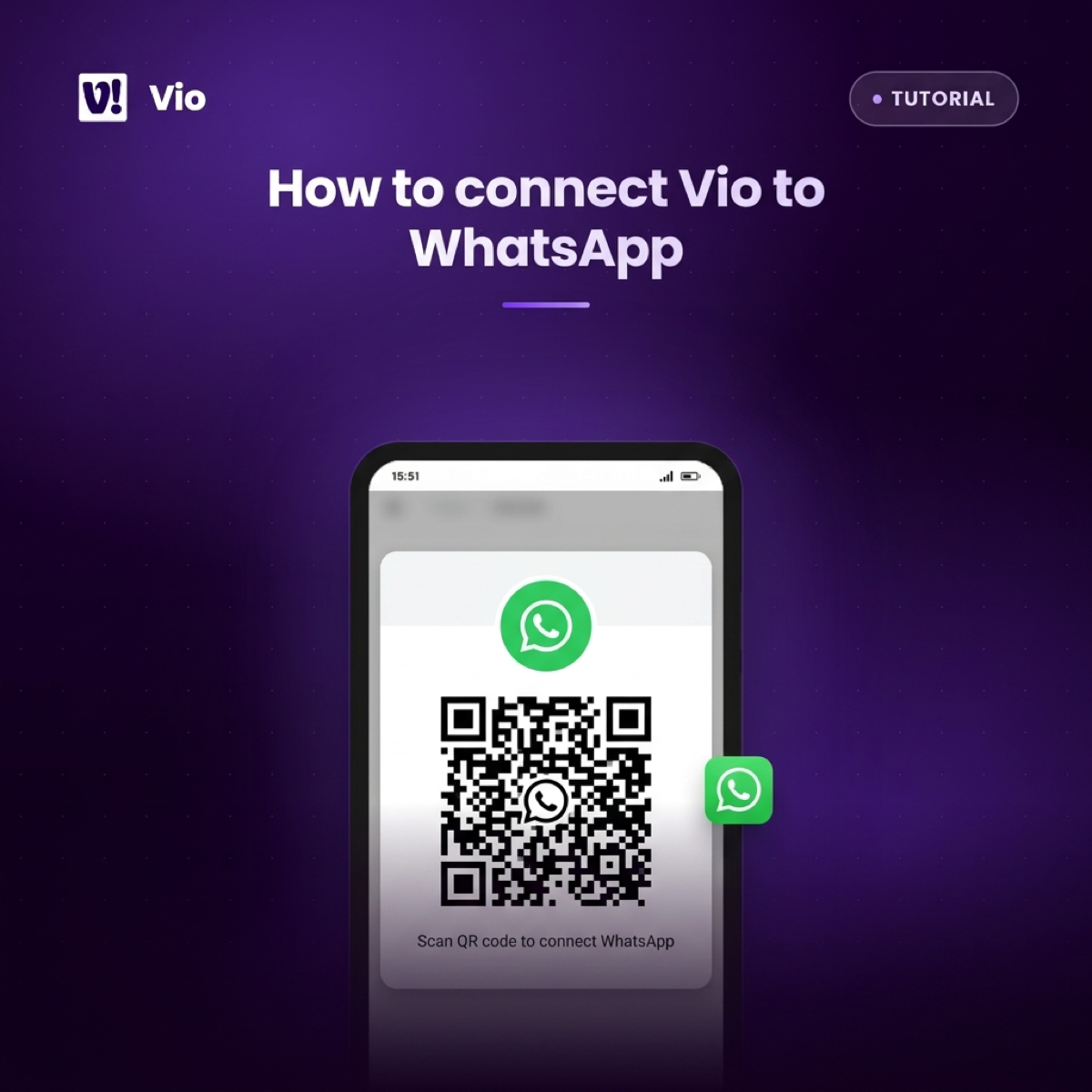

Asisten Anda berjalan di dalam aplikasi Vio. Tapi hari Anda berlalu di WhatsApp — cek apakah pesanan sudah dikirim, menagih supplier, atau penasaran penjualan minggu ini sudah seberapa, semuanya saat Anda jauh dari laptop.
Menghubungkan Vio ke WhatsApp menjembatani itu. Anda cukup memindai kode QR sekali, dan asisten di workspace Anda bisa dijangkau dari aplikasi yang seharian terbuka di genggaman — WhatsApp AI assistant yang benar-benar mengenal bisnis Anda dan bekerja dengan data Anda yang sesungguhnya.
Satu hal yang perlu diperjelas di depan: kanal ini adalah jalur Anda sebagai pemilik untuk menghubungi asisten Anda sendiri — bukan bot untuk pelanggan. Vio adalah back office, bukan chatbot pelanggan, bukan kasir, dan bukan layanan dukungan pelanggan. Kanal WhatsApp hanyalah jalan pintas dari ponsel Anda ke back office itu.
Panduan ini membahas prosesnya sampai tuntas: apa yang perlu disiapkan, langkah-langkah pairing QR WhatsApp, arti status koneksi dan nomor yang tertaut, sampai apa yang dilakukan saat koneksi terputus.
Yang perlu disiapkan sebelum mulai
Pastikan empat hal ini sudah beres:
- Workspace Vio — wadah yang menampung seluruh data bisnis dan asisten Anda.
- Hak admin di workspace itu — pembuatan kanal hanya bisa dilakukan admin. Kalau Anda berstatus member, mintalah admin workspace yang melakukan pairing.
- Akun WhatsApp di ponsel yang Anda pegang — kode pemasangan dipindai dengan aplikasi WhatsApp di ponsel tersebut.
- Sebuah asisten yang sudah dibuat — setiap kanal terikat pada satu asisten, jadi siapkan dulu asistennya sebelum membuat kanal.
Jika workspace atau asistennya belum siap, baca dulu cara menghubungkan kanal ke asisten Anda di Vio. Artikel itu membahas dasar-dasar yang berlaku untuk semua kanal — membuat kanal, memasang asisten, dan mengelolanya dari daftar kanal. Artikel ini lebih dalam dan khusus membahas kanal WhatsApp Vio: pairing-nya, status koneksinya, dan reconnect.
Cara menghubungkan Vio ke WhatsApp langkah demi langkah
Pairing adalah beberapa klik di workspace dan satu pindaian di ponsel:
- Buka Kanal (Channels) di workspace Anda. Pembuatan dan pengelolaan kanal ada dalam satu tampilan khusus admin.
- Buat kanal baru dan pilih asisten yang akan ditautkan. Setiap kanal terikat pada tepat satu asisten — pilih asisten yang ingin Anda hubungi dari WhatsApp.
- Pilih WhatsApp sebagai jenis kanal. Tampilan pemasangan terbuka dengan sebuah kode QR.
- Buka WhatsApp di ponsel Anda, lalu gunakan opsi untuk menautkan perangkat — kamera pemindai akan muncul.
- Pindai kode QR yang tampil di tampilan pemasangan. Kanal mulai menghubungkan diri.
- Cek daftar kanal. Setelah terpasang, kanal menampilkan status koneksi dan nomor ponsel yang tertaut.
Selesai. WhatsApp tidak butuh token bot maupun akun developer — kode QR adalah seluruh proses pertukaran kredensialnya. Kalau nanti Anda menambah Telegram, kanal itulah yang memakai token bot; pairing QR WhatsApp jauh lebih sederhana.
Satu catatan saat Anda berada di tampilan pemasangan: muatan kode QR diperlakukan sebagai kredensial sensitif dan hanya pernah ditampilkan di tampilan khusus admin. Perlakukan seperti kata sandi — jangan di-screenshot, jangan dikirim ke siapa pun.
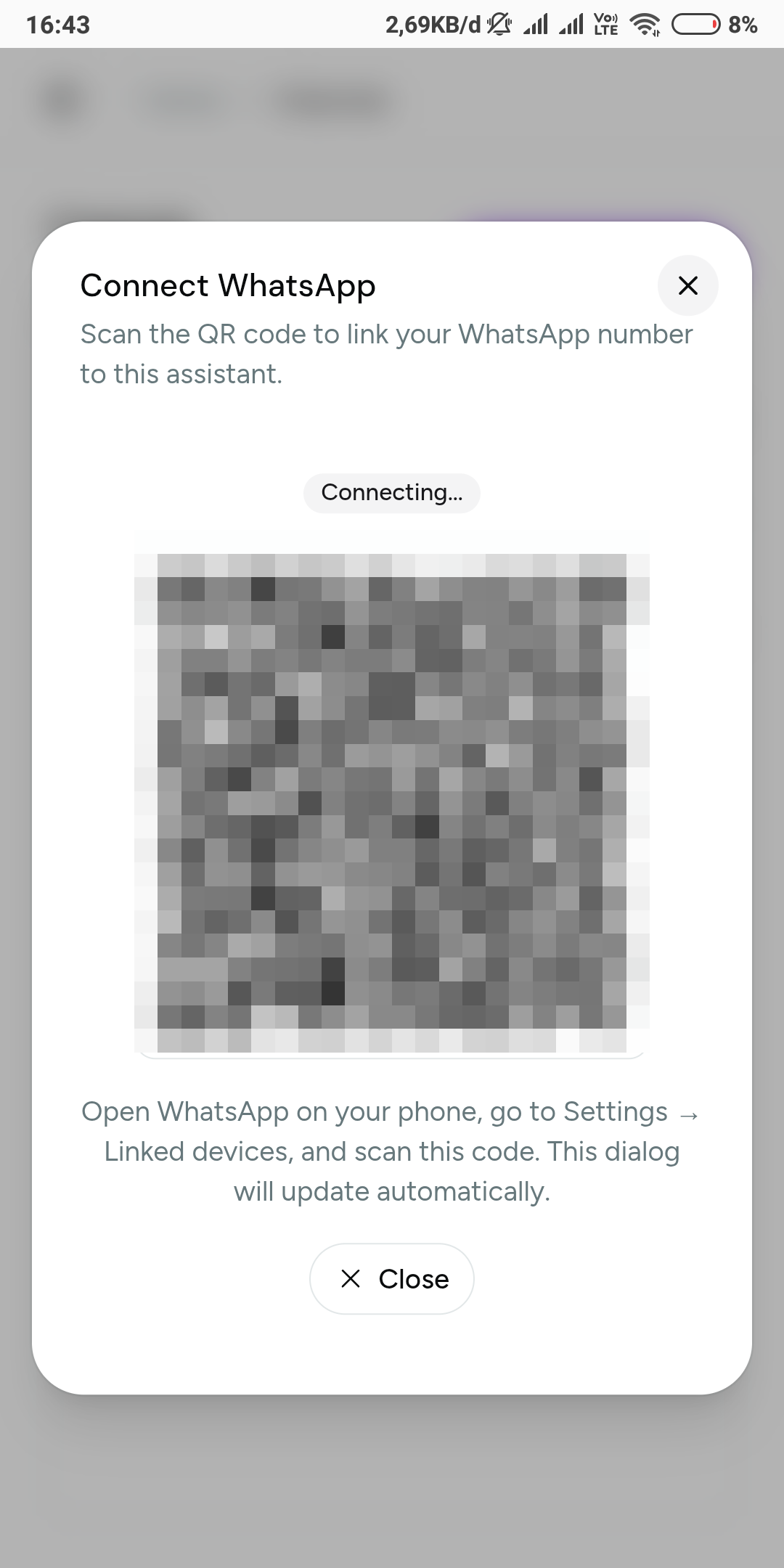 Tampilan pairing saat kanal sedang menghubungkan. Kode QR di sini sengaja dipixelasi — perlakukan kode yang masih aktif seperti kata sandi, persis seperti catatan di atas.
Membaca status koneksi dan nomor yang tertaut
Setelah pemindaian, daftar kanal Anda menampilkan dua hal yang penting untuk dipahami.
Status koneksi menunjukkan posisi pemasangan — masih menghubungkan, atau sudah terhubung. Kanal juga bisa berstatus terputus di kemudian hari, dan status itulah yang menandakan Anda perlu bertindak.
Nomor ponsel yang tertaut adalah nomor WhatsApp yang membawa kanal ini. Nomornya tampil di workspace, jadi Anda selalu tahu identitas ponsel di balik koneksi. Cek segera setelah pairing: nomor yang Anda pakai untuk memindai adalah nomor yang kini menautkan asisten Anda. Kalau Anda menjalankan lebih dari satu bisnis — atau lebih dari satu ponsel — kolom inilah penanda kanal mana yang sedang Anda lihat.
Saat WhatsApp terputus, reconnect di tempat
Koneksi kadang bisa drop. Ketika kanal WhatsApp Anda berstatus terputus — atau masih tersangkut di fase menghubungkan — Anda tidak perlu menghapus apa pun atau mengulang dari nol.
Buka kanal dari daftar Anda dan buka kembali tampilan pemasangan, lalu pindai kode QR barunya dengan WhatsApp di ponsel yang Anda inginkan sebagai penghubung. Kanal akan tersambung kembali di tempatnya.
Kalau Anda menutup tampilan pemasangan saat kanal masih menghubungkan, tidak ada yang hilang: kanal tetap menyimpan statusnya di daftar, dan tampilannya bisa dibuka kapan pun Anda siap. Mengedit dan menghapus kanal juga dilakukan dari tampilan yang sama — semua urusan koneksi ada di satu layar.
Satu kanal, satu asisten: rencanakan pemasangan Anda
Setiap kanal di Vio terikat pada satu asisten. Ini batasan yang disengaja, jadi luangkan waktu merencanakan sebelum memindai apa pun.
Sebuah workspace bisa menjalankan beberapa asisten, masing-masing dengan persona dan keahliannya sendiri. Jadi, ketimbang memaksa satu asisten menjadi segalanya, Anda bisa membagi per tujuan: asisten yang paham operasional harian toko mendapat kanal WhatsApp, sementara asisten lain melayani kanal berbeda atau tetap berada di dalam aplikasi.
Rencana cukup dengan satu pertanyaan: asisten mana yang benar-benar ingin Anda ajak bicara dari ponsel? Itulah yang ditautkan ke kanal WhatsApp. Kalau nanti Anda ingin asisten kedua bisa dijangkau dengan cara yang sama, buat kanal kedua — masing-masing punya pemasangan, status, dan nomor tertaut sendiri.
Yang bisa asisten lakukan setelah terpasang
Begitu koneksi aktif, Anda mengirim pesan ke asisten seperti kepada rekan kerja, dan ia bekerja di atas data workspace Anda yang sebenarnya. Contohnya:
- Cek pesanan — melihat status pesanan tanpa membuka aplikasi.
- Menyusun invoice dari pesanan — invoice dibuat dari record pesanan, bukan diketik ulang. Belum familiar dengan alurnya? Lihat cara membuat pesanan di Vio.
- Bertanya soal bisnis — pertanyaan tentang penjualan, pelanggan, dan produk dijawab dari data Anda sendiri.
- Membuat atau memperbarui record dari percakapan — rutinitas yang Anda lakukan lewat chat bisa berakhir tercatat di workspace, seperti menambah pelanggan di tutorial ini.
Dua batasan yang jujur perlu diketahui. Pertama, kemampuan asisten bergantung pada skill yang diaktifkan untuknya — asisten bekerja berbasis skill, jadi asisten konfigurasi toko akan berbeda perilakunya dari asisten minim skill. Kedua, asisten ada untuk menyusun, mencari, dan mengerjakan record Anda — ia tidak menggantikan nasihat akuntansi, hukum, atau perpajakan.
Satu hal yang sering ditanyakan pemilik: anggaran penggunaan AI harian dihitung per workspace. Menghubungi asisten lewat WhatsApp memakai anggaran yang sama dengan di aplikasi — kanal hanyalah jalur, bukan meteran terpisah.
Kesalahan umum (dan cara menghindarinya)
- Pairing dengan nomor ponsel yang salah. Nomor yang dipakai memindai akan menjadi nomor tertaut. Lirik workspace segera setelah pairing dan pastikan nomornya benar. Kalau salah, buka kembali tampilan pemasangan dengan ponsel yang tepat.
- Lupa bahwa kanal hanya untuk admin. Member yang mencoba membuat kanal tidak akan bisa jauh. Minta admin workspace yang mengerjakan pairing.
- Menautkan asisten yang salah. Pengikatan terjadi saat pembuatan. Kalau kanal seharusnya melayani asisten lain, kelola dari tampilan kanal — kanal bisa diedit dan dihapus dari sana.
- Mengiranya bot untuk pelanggan. Ini jalur Anda ke asisten Anda sendiri. Memperlakukannya sebagai customer service adalah salah paham — Vio memang dibangun sebagai back office.
Pertanyaan yang sering diajukan
Bagaimana cara menghubungkan Vio ke WhatsApp?
Admin membuat kanal WhatsApp di workspace Vio, menautkannya ke sebuah asisten, dan tampilan pemasangan menampilkan kode QR. Pindai kode itu dengan aplikasi WhatsApp di ponsel Anda, lalu kanal muncul di daftar lengkap dengan status koneksi dan nomor ponsel yang tertaut.
Apakah butuh WhatsApp Business atau token bot?
Tidak. WhatsApp terhubung lewat pemasangan QR dengan aplikasi WhatsApp di ponsel Anda — tanpa token bot dan tanpa setup developer. Token bot dipakai oleh jenis kanal Telegram, bukan WhatsApp.
Siapa yang bisa membuat dan mengelola kanal WhatsApp?
Hanya admin. Membuat kanal, membuka kembali tampilan pemasangan, mengedit, dan menghapus kanal semuanya terjadi di tampilan kanal khusus admin.
Apa yang terjadi saat kanal WhatsApp saya terputus?
Status kanal berubah di daftar workspace. Buka kembali tampilan pemasangan dari kanal itu dan pindai lagi — kanal tersambung kembali di tempat, tanpa perlu menghapus dan membuatnya ulang.
Bisakah dua kanal WhatsApp memakai dua asisten berbeda?
Bisa. Setiap kanal terikat pada satu asisten, tetapi sebuah workspace bisa menjalankan beberapa asisten dan beberapa kanal — jadi asisten yang berbeda bisa melayani kanal dan tujuan yang berbeda pula.
Apakah penting ponsel mana yang dipakai memindai?
Penting — nomor WhatsApp pada ponsel itu menjadi nomor tertaut yang tampil di workspace. Pindai dengan ponsel yang memang Anda inginkan membawa koneksi ini.
Pasang sekali, bekerja dari mana saja
Pairing WhatsApp Vio hanya sekali — setelahnya, back office Anda ikut ke mana pun Anda pergi. Pasang dengan ponsel yang Anda kantongi, tautkan asisten yang memahami operasional harian Anda, dan cek nomor tertaut di daftar kanal. Saat koneksi terputus, tampilan yang sama yang memasangnya dulu akan menyambungnya kembali.
Mulai dari workspace dan asisten, lalu hubungkan kanal pertama Anda:
0 Komentar
Ikuti percakapan